Protokener / DOCUMENTATION
CodeBuddy
下载、解压、安装,再通过新会话验证。平台托管连接,无需持续运行本地代理。
示例使用占位密钥;模型与价格以实时目录为准。
在平台下载配置
- 打开 API 密钥 → 客户端,选择一把有效的主密钥。
- 确认模型权限与当前积分,点击“下载完整配置包”。下载入口会为已使用过的 CodeBuddy / WorkBuddy 分别配置。
- 请在下载后 24 小时内安装;同一电脑、同一用户可重复安装或同步。不同设备应各自下载,勿转发 ZIP。
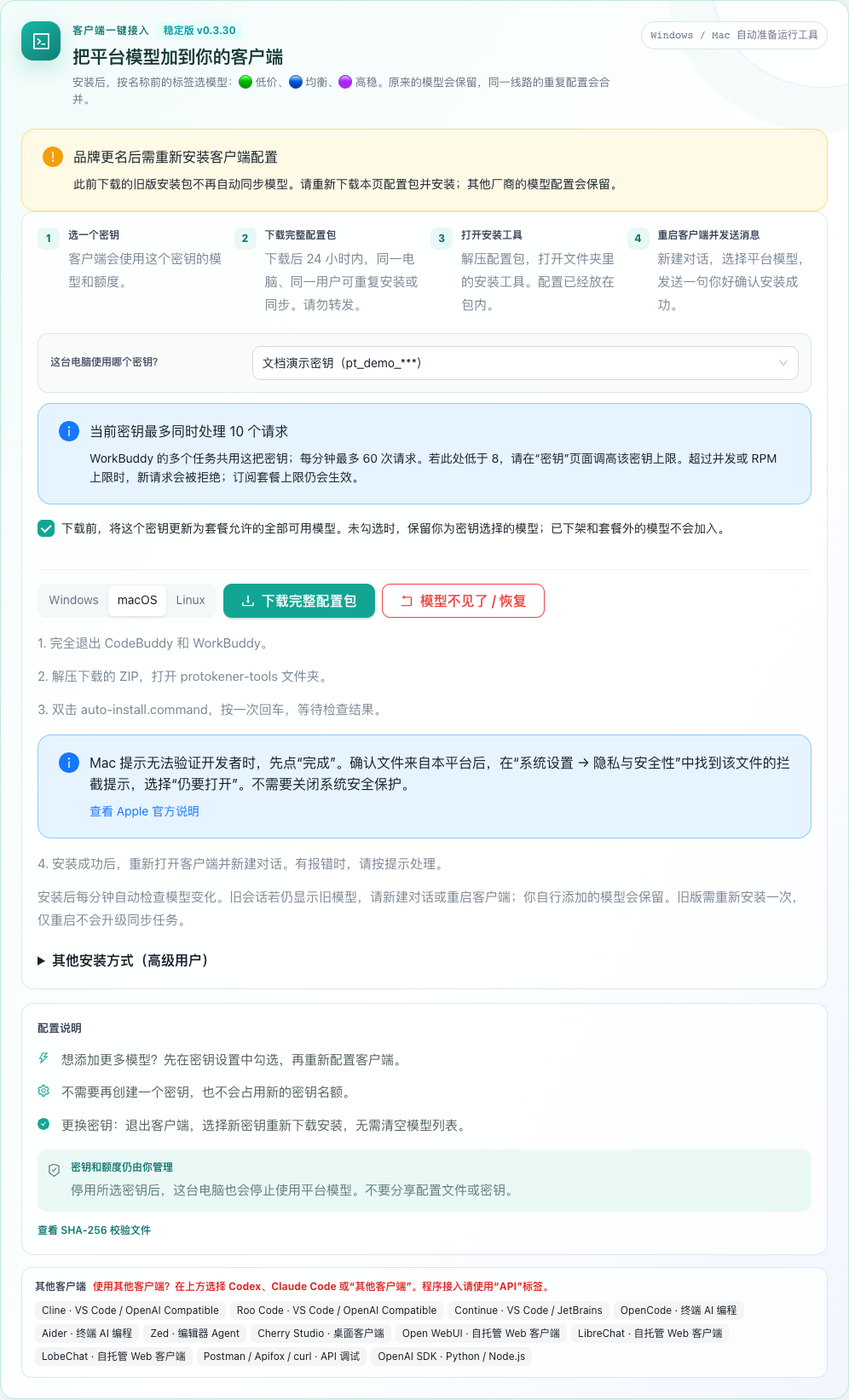
Windows / macOS 安装
| Windows | 右键 ZIP → 全部提取 → 打开 protokener-tools → 双击 auto-install.cmd |
|---|---|
| macOS | 解压 ZIP → 打开 protokener-tools → 双击 auto-install.command |
| Linux | 使用 Node.js 20+,按照包内说明运行安装命令 |
安装前完全退出客户端。使用最新版完整包,不混用旧工具和新配置;保留已有第三方模型。如果 Windows 智能应用控制阻止脚本,不要关闭安全保护,联系管理员或使用平台提供的免脚本恢复方式。
验证与自动更新
- 重新打开 CodeBuddy,新建对话并选择平台自定义模型。
- 发一条短消息,再验证文件读取 / 工具调用;该测试按实际用量计费。
- 在平台使用记录中核对模型、状态与积分。新版安装器每分钟检查目录变化;旧会话仍显示旧模型时请新建会话或重启。
失败时如何处理
401:检查主密钥是否被停用、删除或过期,重新下载并安装;恢复工具不会重新签发凭证。模型不见了:先完全退出客户端,再用“模型不见了 / 恢复”工具,不删除配置文件。Windows 联网超时:检查网络与代理,保留报错截图;不要反复使用旧配置包。
资料来源:front/docs-content/pages.json · adapter